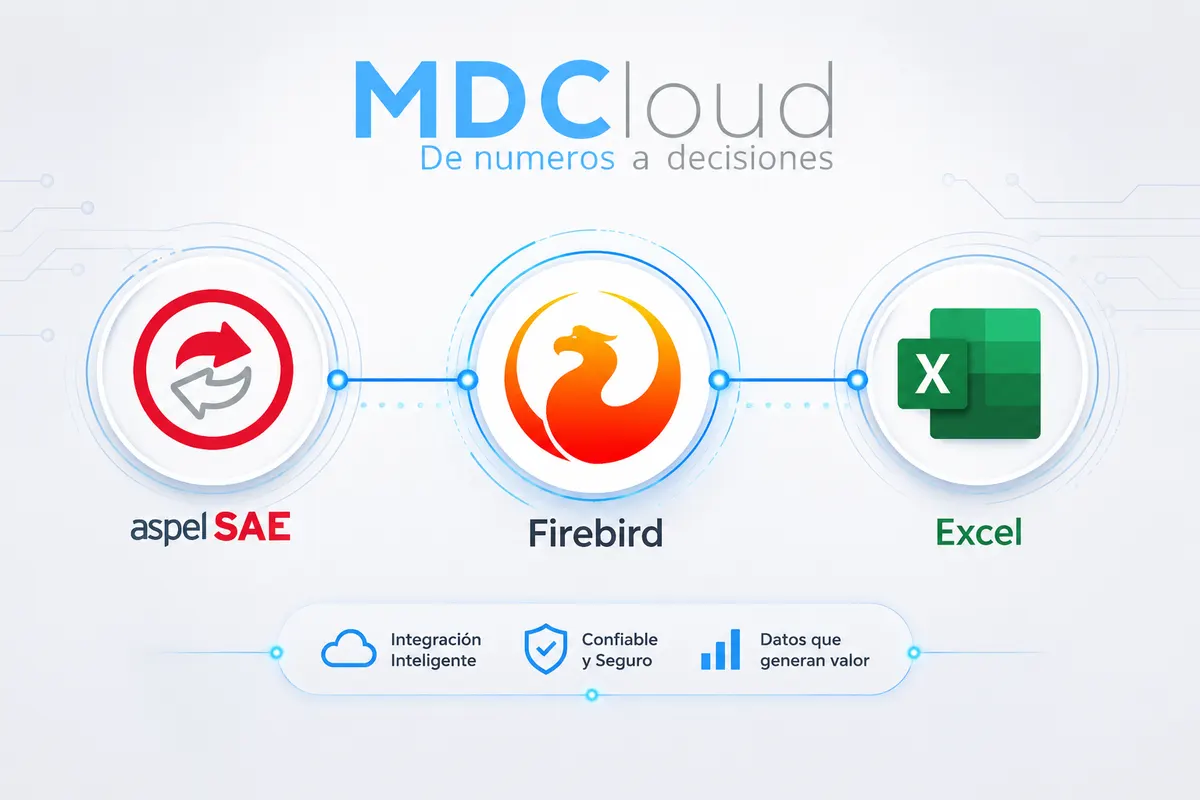
De Aspel a Excel: cómo conectar tus datos y crear tus propios reportes
Al momento de trabajar con reportes, muchas veces perdemos más tiempo armándolos y transformándolos que analizándolos. Sacas la información, la acomodas, cruzas varias tablas, das formato — y a la semana o al mes siguiente vuelves a hacer exactamente lo mismo desde cero. Ese proceso rutinario debería poder resolverse una sola vez, para que lo único que te quede sea el análisis.
Aquí es donde entra la conexión directa entre Excel y tu base de datos de Aspel: SAE, COI y NOI guardan toda su información en una base de datos Firebird, y esa base se puede conectar directamente a Excel. Una vez armada la conexión, tus reportes se actualizan solos con datos frescos — ya no tienes que reconstruir la transformación cada vez.
Con esto puedes, por ejemplo:
- Dejar armada una vez la estructura de tu reporte y solo actualizarla cada semana o mes, en lugar de rehacerla desde cero.
- Cruzar información de distintas áreas (clientes, facturación, inventarios) en una sola hoja, sin exportar cada una por su lado.
- Armar tablas dinámicas y gráficas conectadas directo a tu base de datos, listas para analizar en cuanto abres el archivo.
- Enfocar tu tiempo en interpretar los números, no en transformarlos.
En este post te mostramos, paso a paso, cómo hacer esa conexión.
Antes de empezar
- Cliente Firebird (fbclient.dll): no necesitas instalarlo aparte, ya viene incluido cuando instalas Aspel.
- Driver ODBC de Firebird: descárgalo desde firebirdsql.org/en/odbc-driver, eligiendo la versión que coincida con tu sistema.
Ojo con 32 vs 64 bits
Este es el error más común. El driver ODBC, tu Excel y tu Firebird deben coincidir en arquitectura (todos de 32 bits o todos de 64 bits). Si te da un error tipo fbclient.dll failed to load, casi siempre es por esto.
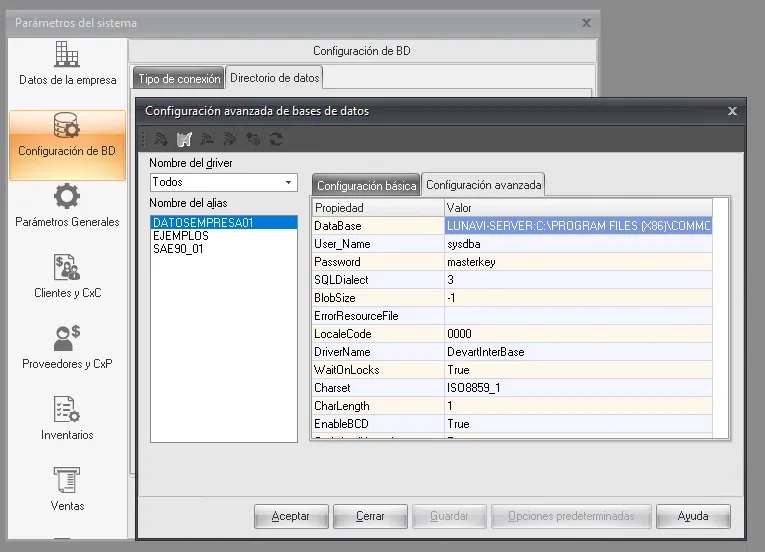
Paso 1: encuentra la ruta de tu base de datos
Dentro de Aspel: Configuración → Parámetros del sistema → Configuración de BD, y da clic en el ícono de carpeta junto al directorio de datos. Ahí verás el campo Database — cópialo tal cual, es la ruta que vas a necesitar para tu conexión.
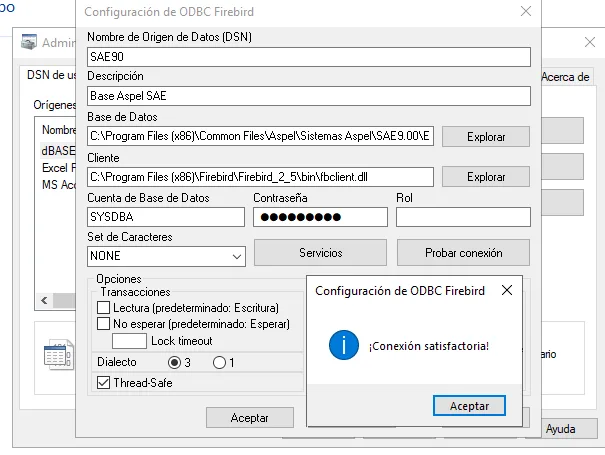
Paso 2: crea la conexión DSN
Inicio → Panel de control → Herramientas administrativas → Orígenes de datos ODBC, clic en Agregar… y elige el driver Firebird/InterBase(r) driver. Ahí capturas la ruta que copiaste en el paso anterior, más usuario y contraseña. Dale a Probar conexión antes de guardar, para confirmar que todo esté en orden.
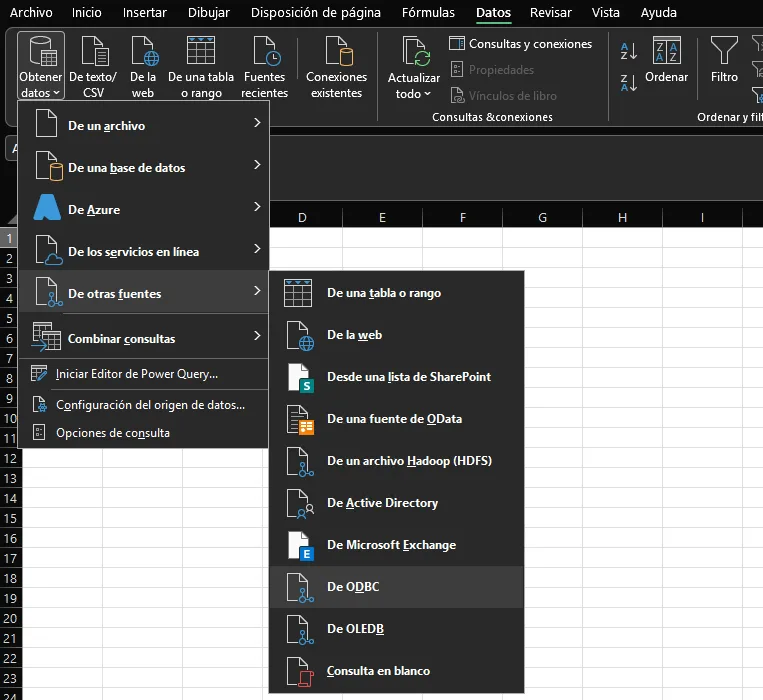
Paso 3: importa tus datos a Excel
En Excel: Datos → Obtener datos → Desde otras fuentes → Desde Microsoft Query (o el equivalente en tu versión de Excel), selecciona tu DSN, elige la tabla o vista que necesitas, y listo — tus datos de Aspel aparecen en una hoja normal de Excel.
Bonus: tablas para empezar
Un par de tablas comunes para tus primeros reportes:
CLIE01— catálogo de clientesFACT01— facturas
⚠️ Solo lectura
Esta conexión es segura para leer información, incluso con varios usuarios trabajando en Aspel al mismo tiempo. Pero no la uses para editar o insertar datos directamente: te saltarías las validaciones internas de Aspel (folios, pólizas, CFDI), lo cual puede corromper tu información.
¿Necesitas algo más robusto?
Si tus reportes ya crecieron más allá de lo que Excel puede manejar cómodamente, o quieres automatizarlos, en MDCloud podemos ayudarte a construir algo a la medida.
Contáctanos